Un Guide pour être à jour
Avouons-le, voir cette petite notification "Redémarrer pour installer les mises à jour" apparaître en bas de l'écran peut parfois être agaçant. On a souvent tendance à reporter, à cliquer sur "Me le rappeler plus tard". Pourtant, ces fameuses "mises à jour Windows" sont l'un des gestes les plus importants pour assurer la bonne santé, la sécurité et la longévité de votre ordinateur.
Ignorer les mises à jour, c'est un peu comme laisser la porte d'entrée de votre maison grande ouverte. Vous vous exposez inutilement à des risques. 60% des entreprises touchées par une cyberattaque n'avaient pas mis à jour leurs systèmes.
Chez QG Numérique, experts en dépannage, assistance et installation informatique, nous voyons trop souvent les conséquences d'un système non mis à jour : lenteurs, bugs, et pire, des infections par des virus ou des ransomwares.
Dans ce guide complet, nous allons regarder de plus près ensemble le monde des mises à jour Windows et des pilotes. Vous comprendrez pourquoi elles sont cruciales, comment les gérer facilement, et comment elles contribuent à la performance et à la sécurité de votre PC. Préparez-vous à faire de ces mises à jour vos meilleures alliées !
Pourquoi Mettre à Jour Votre Système Windows (l'OS) ?
-
La Sécurité Avant Tout : Un Bouclier Contre les Menaces C'est LA raison fondamentale. Le paysage des menaces en ligne évolue constamment. De nouvelles vulnérabilités (des "failles" de sécurité) sont découvertes régulièrement dans Windows. Les mises à jour de sécurité sont des "patchs" qui viennent colmater ces brèches avant que les cybercriminels ne puissent les exploiter pour installer des virus, voler vos données personnelles, ou bloquer votre ordinateur (ransomware). Installer rapidement ces mises à jour, c'est renforcer considérablement votre première ligne de défense numérique. Une étude a révélé que les systèmes non mis à jour sont 85% plus vulnérables aux attaques.
-
Amélioration des Performances et Stabilité Au fil du temps, Windows peut rencontrer de petits bugs ou des inefficacités qui le ralentissent. Les mises à jour contiennent souvent des optimisations et des corrections de bugs qui rendent le système plus stable, plus réactif et plus agréable à utiliser au quotidien. Un PC mis à jour, c'est un PC qui rame moins ! Les mises à jour peuvent améliorer la vitesse de démarrage de votre PC jusqu'à 30%.
-
Accès aux Nouvelles Fonctionnalités Microsoft ajoute régulièrement de nouvelles fonctionnalités à Windows ou améliore celles qui existent déjà. Certaines mises à jour majeures (souvent appelées "mises à jour de fonctionnalités") transforment même l'expérience utilisateur, apportant de nouvelles options et une meilleure intégration avec les services et appareils modernes.
-
Compatibilité Matérielle et Logicielle Les mises à jour aident Windows à mieux fonctionner avec les nouveaux périphériques (imprimantes, claviers, webcams...) et les logiciels récemment sortis. Elles assurent que votre système d'exploitation "parle" correctement avec tout ce que vous connectez ou installez.
Les Mises à Jour des Pilotes (Drivers) : Le Lien entre Matériel et Logiciel
Au-delà du système d'exploitation lui-même, votre ordinateur est composé de nombreux éléments physiques (la carte graphique, la carte son, la carte réseau Wi-Fi, l'imprimante, etc.). Pour que Windows puisse "parler" correctement à ces composants matériels et les faire fonctionner au mieux, il a besoin de "pilotes", aussi appelés "drivers".
Qu'est-ce qu'un pilote ? Imaginez un pilote comme le mode d'emploi ou le traducteur qui permet à Windows de comprendre et de commander un matériel spécifique. Chaque périphérique a son propre pilote. Sans le bon pilote, le matériel ne fonctionnerait pas du tout, ou très mal.
Pourquoi mettre à jour les pilotes ? Tout comme le système d'exploitation, les pilotes peuvent avoir besoin d'être mis à jour pour plusieurs raisons :
- Améliorer les Performances du Matériel : C'est particulièrement vrai pour les cartes graphiques. Les fabricants (NVIDIA, AMD, Intel...) publient constamment de nouveaux pilotes qui optimisent les performances dans les jeux et les applications graphiques. Mais cela concerne aussi les cartes son, les puces Wi-Fi, etc. Des pilotes graphiques à jour peuvent augmenter les FPS (images par seconde) dans un jeu de 10 à 20%.
- Corriger les Bugs Spécifiques au Matériel : Un pilote défectueux peut causer des problèmes très spécifiques (pas de son, connexion Wi-Fi instable, écran qui clignote...). Les mises à jour de pilotes corrigent ces dysfonctionnements.
- Assurer la Compatibilité : Avec les nouvelles versions de Windows ou de nouveaux logiciels, les pilotes doivent parfois être mis à jour pour garantir que tout fonctionne ensemble sans conflit.
Où trouver les mises à jour de pilotes ? Les différentes méthodes :
- Via Windows Update : (La méthode la plus simple et souvent suffisante) Windows propose automatiquement des mises à jour de pilotes pour de nombreux périphériques via son système de mise à jour intégré (vu dans la partie 3). C'est la méthode la plus simple et la plus sûre pour garantir le bon fonctionnement de base de la plupart des composants. Windows sélectionne généralement des pilotes stables et testés.
- Directement depuis les sites des Fabricants du Matériel : (La méthode recommandée pour le contrôle et les dernières versions) Pour les composants critiques ou si vous recherchez la performance maximale (carte graphique, carte mère, carte réseau, etc.), la meilleure pratique est de télécharger les pilotes directement sur le site web officiel du fabricant du matériel concerné (par exemple, le site de Dell, HP, ou Lenovo pour un PC portable ; le site d'ASUS, Gigabyte, MSI pour une carte mère ; le site de NVIDIA ou AMD pour une carte graphique). Cette méthode garantit que vous obtenez la version la plus récente et spécifiquement conçue pour votre matériel, directement de la source.
- Utilisation d'outils de détection et de sites spécialisés (avec prudence) :
- Logiciels de gestion de mises à jour du fabricant : Certains fabricants d'ordinateurs (Dell SupportAssist, HP Support Assistant, Lenovo Vantage...) ou de composants majeurs proposent leurs propres logiciels qui scannent votre matériel et proposent les mises à jour de pilotes spécifiques. Ces outils sont généralement fiables.
- Sites web de détection comme TousLesDrivers.com : Des sites comme TousLesDrivers.com en France sont très populaires. Ils proposent de scanner votre configuration matérielle et de vous fournir des liens vers les pilotes correspondants, souvent hébergés sur leur site ou menant vers les sites des fabricants. Cette méthode peut être utile pour identifier votre matériel et trouver les liens, mais soyez vigilant :
- Assurez-vous que les liens proposés mènent bien vers des sources officielles si possible.
- Téléchargez toujours les fichiers avec prudence.
- Le site lui-même est généralement sûr, mais il faut rester critique face aux fichiers que vous téléchargez.
- Attention aux "Logiciels de Mise à Jour de Pilotes" génériques : Le marché est inondé de logiciels "nettoyeurs" ou "optimiseurs" qui promettent de mettre à jour tous vos pilotes en un clic. Soyez extrêmement méfiant avec ces outils ! Beaucoup sont inutiles, voire potentiellement dangereux et sont souvent payants malgré leurs dires. Ils peuvent installer de mauvais pilotes, des versions obsolètes, ou même contenir des logiciels malveillants. Nous recommandons fortement de privilégier Windows Update ou les sites officiels des fabricants.
En résumé, si Windows Update ne suffit pas ou si vous ciblez un matériel spécifique, dirigez-vous vers le site officiel du fabricant. Utilisez les outils de détection tiers ou les sites spécialisés comme TousLesDrivers.com avec discernement et prudence.
Comment vérifier et mettre à jour le système simplement sur Windows 11 ?
La bonne nouvelle, c'est que Windows est conçu pour gérer la plupart des mises à jour automatiquement, ce qui est une excellente chose pour votre sécurité. Mais il est utile de savoir comment vérifier et contrôler ce processus, notamment si vous cherchez un pilote spécifique ou si vous voulez juste être sûr d'être à jour.
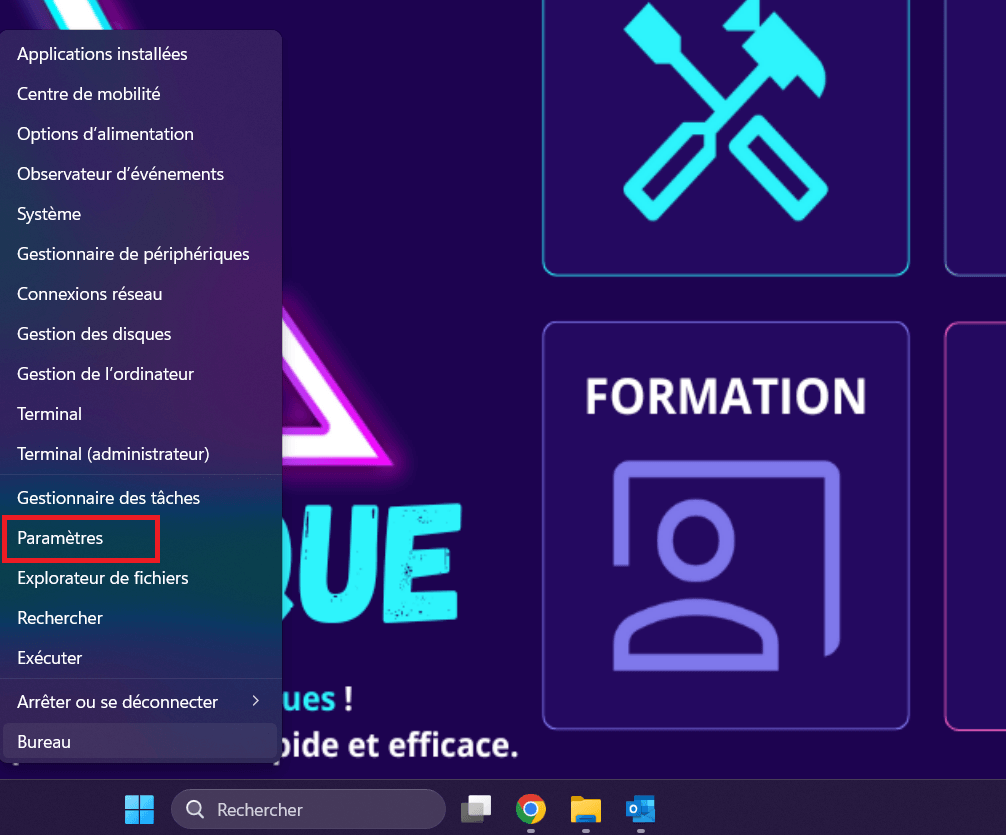
- Faîtes un clique droit sur le logo Windows en bas dans la barre des taches

- Cliquez sur paramètres dans le menu qui apparaît
- Ensuite dans le menu de gauche sur "Windows update"
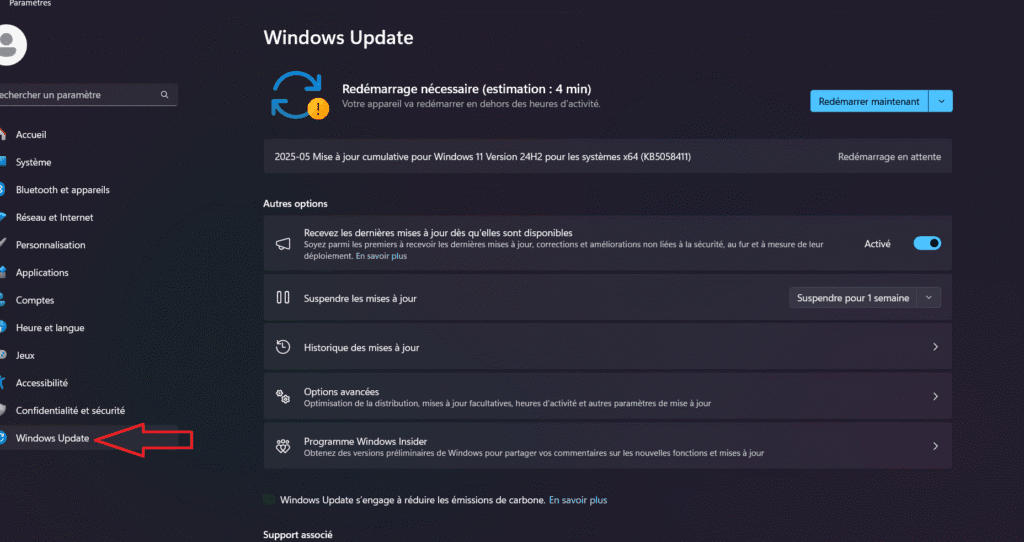
- Et enfin mettre "Télécharger et installer" er/ou "Redémarrer maintenant" en fonction de si Windows à télécharger la mise à jour en arrière plan. Juste après vous aurez très certainement un écran bleu avec une indication de progression. Selon le type de mise à jour (sécurité ou de version) ou de la puissance de votre PC, la mise à jour peut être longue. Laisser le tourner une bonne heure et là inquiètez-vous 😅. Si le PC semble bloquer, vous pouvez essayer un redémarrage forcé en restant appuyé sur le bouton Power de votre ordinateur. Windows devrait reprendre la mise à jour là où il était.
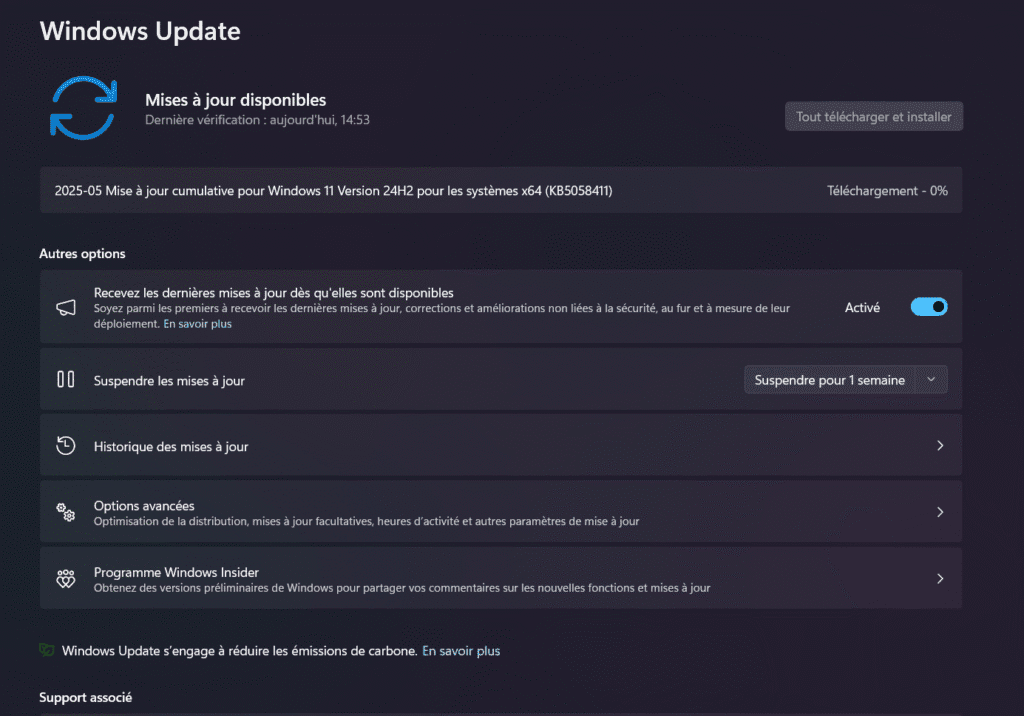
Les Mises à Jour Automatiques : Votre Allié Silencieux Par défaut, Windows télécharge et installe les mises à jour automatiquement en arrière-plan. C'est le réglage le plus sûr et le plus recommandé ! Cela garantit que votre système reste protégé contre les menaces connues sans que vous ayez à y penser constamment. Il effectuera l'installation au moment opportun, souvent lors d'un redémarrage.
Gérer les Redémarrages avec les "Heures d'activité" : L'un des moments les plus critiques (et parfois source d'agacement) est le redémarrage nécessaire pour finaliser l'installation des mises à jour. Pour éviter que votre PC ne redémarre pendant que vous êtes en pleine tâche, configurez vos "Heures d'activité". Dans les paramètres de Windows Update, vous pouvez indiquer la plage horaire pendant laquelle vous utilisez généralement votre PC (par exemple, de 8h à 18h). Windows évitera autant que possible de redémarrer automatiquement pendant ces heures.
Mises à Jour Facultatives : Pilotes Spécifiques et Aperçus Dans la section Windows Update, vous pourriez parfois voir un lien "Afficher les mises à jour facultatives". C'est souvent là que se trouvent certaines mises à jour de pilotes plus spécifiques ou des mises à jour "non critiques". Vous pouvez choisir de les installer ou non. Pour les pilotes, si votre matériel fonctionne correctement, il n'est pas toujours urgent d'installer ces facultatives, à moins d'avoir une raison spécifique (un bug identifié, besoin de performance accrue).
Savoir naviguer dans Windows Update vous donne le contrôle sur le processus tout en bénéficiant de la sécurité et des améliorations apportées par les mises à jour.
Conseils et Bonnes Pratiques pour les Mises à Jour

Maintenant que vous maîtrisez l'interface, voici quelques astuces pour que l'expérience des mises à jour se passe au mieux :
- Ne Remettez Pas les Mises à Jour à Demain (Trop Souvent) : Même si la notification peut être pénible, essayer de réaliser les mises à jour dès que possible, surtout les mises à jour de sécurité critiques. Reporter indéfiniment expose votre PC.
- Configurez Vos Heures d'Activité : Prenez 2 minutes pour bien définir vos heures où vous utilisez votre ordinateur. Cela évitera les redémarrages surprises et rendra les mises à jour moins intrusives.
- Redémarrez Quand C'est Demandé : Certaines mises à jour ne sont entièrement appliquées qu'après un redémarrage. Ne laissez pas la notification active pendant des jours ; planifiez un redémarrage à votre convenance rapidement.
- Pour les Pilotes, Restez sur les Chemins Sûrs : Comme mentionné précédemment, privilégiez Windows Update ou les sites officiels des fabricants pour télécharger vos pilotes. Méfiez-vous des logiciels tiers "miracles".
- Connexion Internet Stable : Assurez-vous d'avoir une connexion internet fiable et de préférence non limitée lorsque Windows télécharge des mises à jour, surtout les majeures qui peuvent être volumineuses.
- Pensez à la Sauvegarde (Optionnel mais Sage) : Avant une mise à jour majeure de fonctionnalité (celles qui changent l'aspect de Windows), faire une sauvegarde de vos données importantes est une précaution supplémentaire. En cas de problème rare, vos fichiers sont en sécurité.
Que Faire en Cas de Problème après une Mise à Jour ?
Bien que rares, des problèmes peuvent parfois survenir après l'installation de mises à jour (un périphérique qui ne fonctionne plus, une légère lenteur, un bug d'affichage...). Pas de panique ! Voici la marche à suivre :
- Le Premier Réflexe : Redémarrez Votre PC Aussi simple que cela puisse paraître, un simple redémarrage après l'installation complète d'une mise à jour peut résoudre de nombreux petits soucis.
- Vérifiez les Mises à Jour Suivantes Si un bug majeur est causé par une mise à jour, Microsoft réagit souvent très vite et publie un correctif dans les jours, voire les heures qui suivent. Retournez dans Windows Update et recherchez de nouvelles mises à jour.
- Utilisez les Outils de Dépannage de Windows Windows intègre des outils de dépannage pour divers problèmes (internet, son, imprimante...). Parfois, ils peuvent identifier et corriger le souci lié à une mise à jour.
- Désinstaller une Mise à Jour (En dernier recours et avec prudence) Si un problème persistant semble clairement lié à la dernière mise à jour installée, Windows vous permet de la désinstaller. Attention : cela peut rouvrir la faille de sécurité que la mise à jour corrigeait. N'utilisez cette option qu'en dernier recours si le problème est bloquant et que vous ne trouvez pas d'autre solution. Vous trouverez cette option dans "Paramètres" > "Mise à jour et sécurité" > "Afficher l'historique des mises à jour" > "Désinstaller des mises à jour".
- Quand Faire Appel à un Professionnel ? Si le problème est grave (l'ordinateur ne démarre plus, perte de fonctionnalités essentielles) ou si vous n'êtes pas à l'aise avec les manipulations techniques, il est temps de contacter un expert.
À vous de jouer !
Vous l'aurez compris, les mises à jour de Windows et de vos pilotes ne sont pas une option, mais une nécessité. Elles sont les garantes de la sécurité de vos données et de votre vie privée face aux menaces toujours plus sophistiquées. Elles contribuent grandement à la performance et à la stabilité de votre PC, vous offrant une meilleure expérience utilisateur au quotidien. Vous pouvez retrouver la documentation officiel sur le site de Microsoft.
Gérer ces mises à jour via Windows Update est simple et, dans la plupart des cas, Windows s'en occupe pour vous. Pour les pilotes spécifiques ou les besoins de performance, les sites officiels des fabricants sont vos meilleures ressources.
Considérez le temps passé à faire ou à laisser faire ces mises à jour comme un investissement minimum pour éviter des problèmes bien plus coûteux et frustrants par la suite. Un PC à jour est un PC plus heureux et plus sûr !
Malgré toutes ces informations, les mises à jour peuvent parfois sembler complexes, ou un problème inattendu peut survenir. Votre ordinateur est lent après une mise à jour ? Un périphérique ne fonctionne plus correctement ? Vous avez un doute sur l'installation d'un pilote spécifique ?
Ne restez pas bloqué ! Chez QG Numérique, le dépannage, l'assistance et l'installation informatique et télécom, c'est notre métier. Nous sommes là pour vous accompagner.
- Si vous avez besoin d'aide pour gérer vos mises à jour Windows ou pilotes.
- Si vous rencontrez des difficultés ou des bugs après une mise à jour.
- Si vous souhaitez un contrôle et une maintenance de votre système pour vous assurer que tout est en ordre.
- Ou pour toute autre question concernant votre équipement informatique ou télécom.
Faites confiance à nos experts pour une intervention rapide et efficace.