
Ménage de printemps : 12 astuces pour nettoyer votre matériel informatique comme un pro (et pourquoi c’est crucial)
Le printemps est là, et avec lui, l’envie de faire du ménage ! La maison devient plus lumineuse, le soleil réchauffe l'atmosphère... mais un coin souvent négligé est votre ordinateur. Eh oui, c'est l’un des objets les plus sales de votre quotidien ! Bien qu’il semble inoffensif, un ordinateur accumule de la poussière, des bactéries et des fichiers inutiles qui peuvent sérieusement affecter ses performances.
Saviez-vous que des études ont révélé qu'un ordinateur mal entretenu peut chauffer jusqu’à 30 % plus rapidement à cause de la poussière, entraînant ainsi un risque de panne ou de réduction de ses performances ?
Alors, pourquoi ne pas profiter de cette période pour offrir à votre matériel informatique un grand nettoyage de printemps ? Non seulement cela permet de prolonger sa durée de vie, mais cela peut également vous faire gagner en vitesse et en confort d’utilisation. Par contre, ne faites pas comme sur la miniature de l'article : ne passez pas votre PC au Karcher 😅.
Si vous ne vous sentez pas à l'aise ou si vous n'avez pas le temps, QG Numérique s'occupe de le faire pour vous ! En attendant on vous partage nos astuces pour réaliser le ménage de printemps de vos outils informatique.
Saviez-vous que des études ont révélé qu'un ordinateur mal entretenu peut chauffer jusqu’à 30 % plus rapidement à cause de la poussière, entraînant ainsi un risque de panne ou de réduction de ses performances ?
Alors, pourquoi ne pas profiter de cette période pour offrir à votre matériel informatique un grand nettoyage de printemps ? Non seulement cela permet de prolonger sa durée de vie, mais cela peut également vous faire gagner en vitesse et en confort d’utilisation. Par contre, ne faites pas comme sur la miniature de l'article : ne passez pas votre PC au Karcher 😅.
Si vous ne vous sentez pas à l'aise ou si vous n'avez pas le temps, QG Numérique s'occupe de le faire pour vous ! En attendant on vous partage nos astuces pour réaliser le ménage de printemps de vos outils informatique.
📊 Quelques chiffres qui piquent…
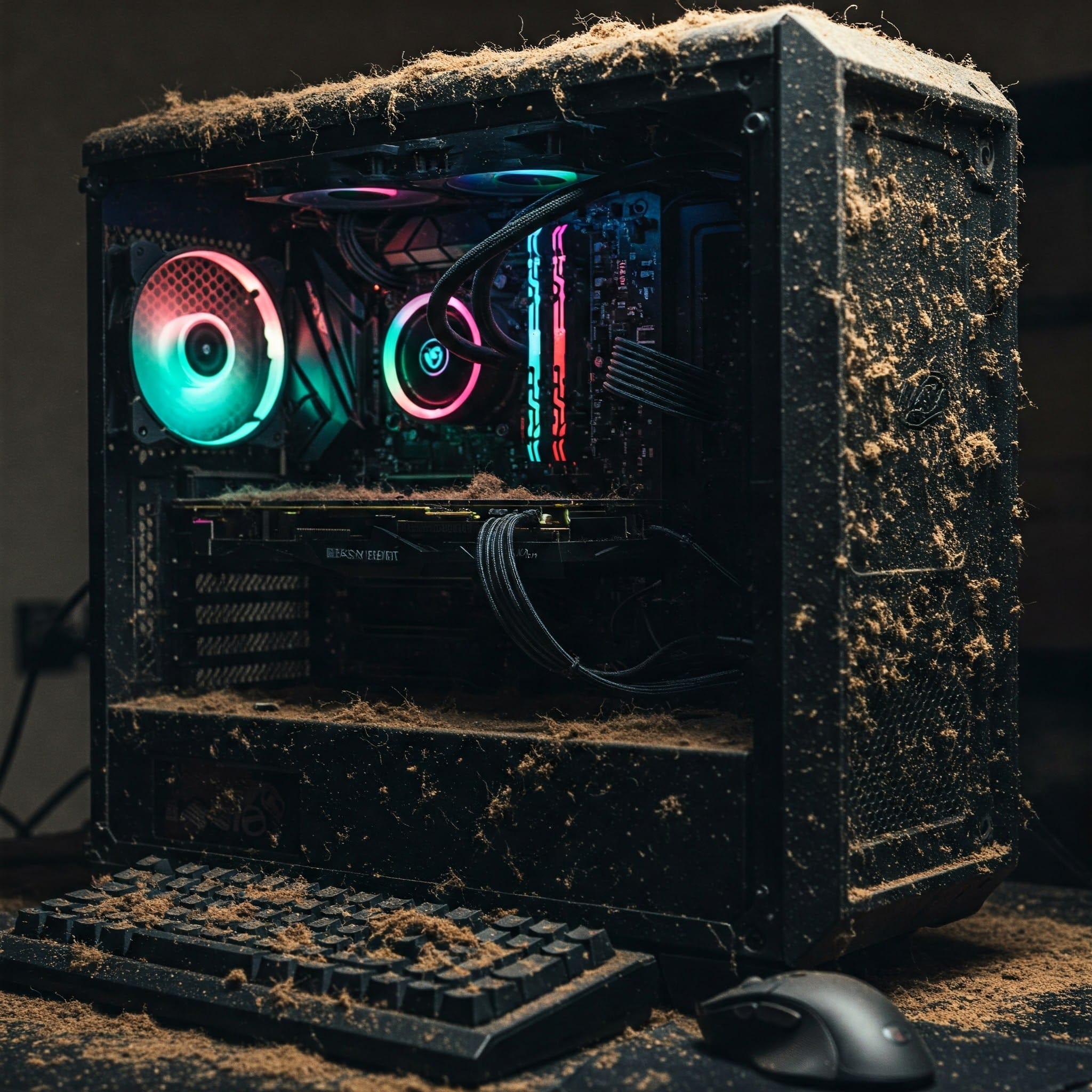
Un ordinateur peut surchauffer de 20 à 30 % plus vite à cause de la poussière.

Un clavier contient en moyenne 400 fois plus de bactéries qu’une cuvette de toilettes.
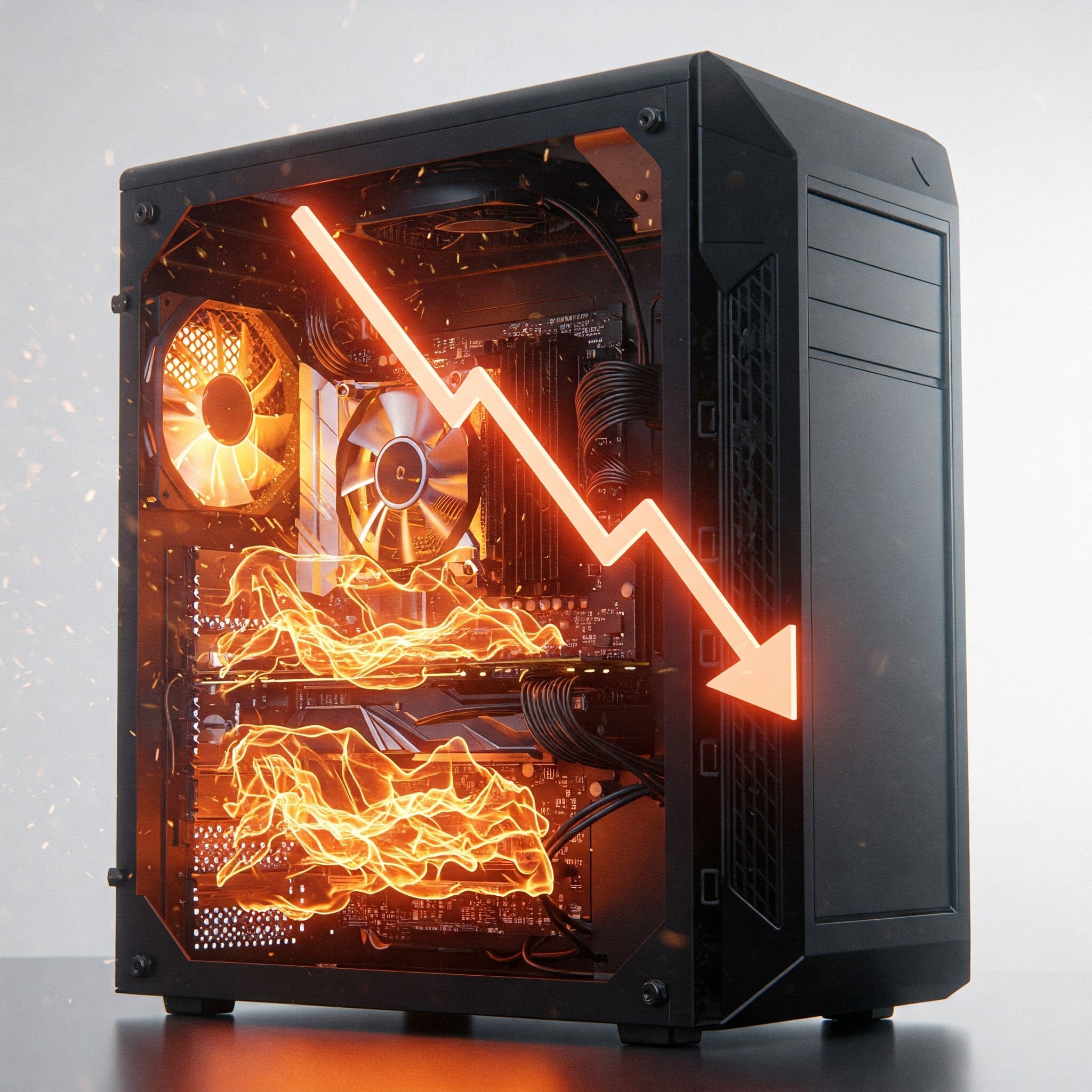
Un PC mal ventilé perd jusqu’à 20 % de ses performances à cause de la chaleur.
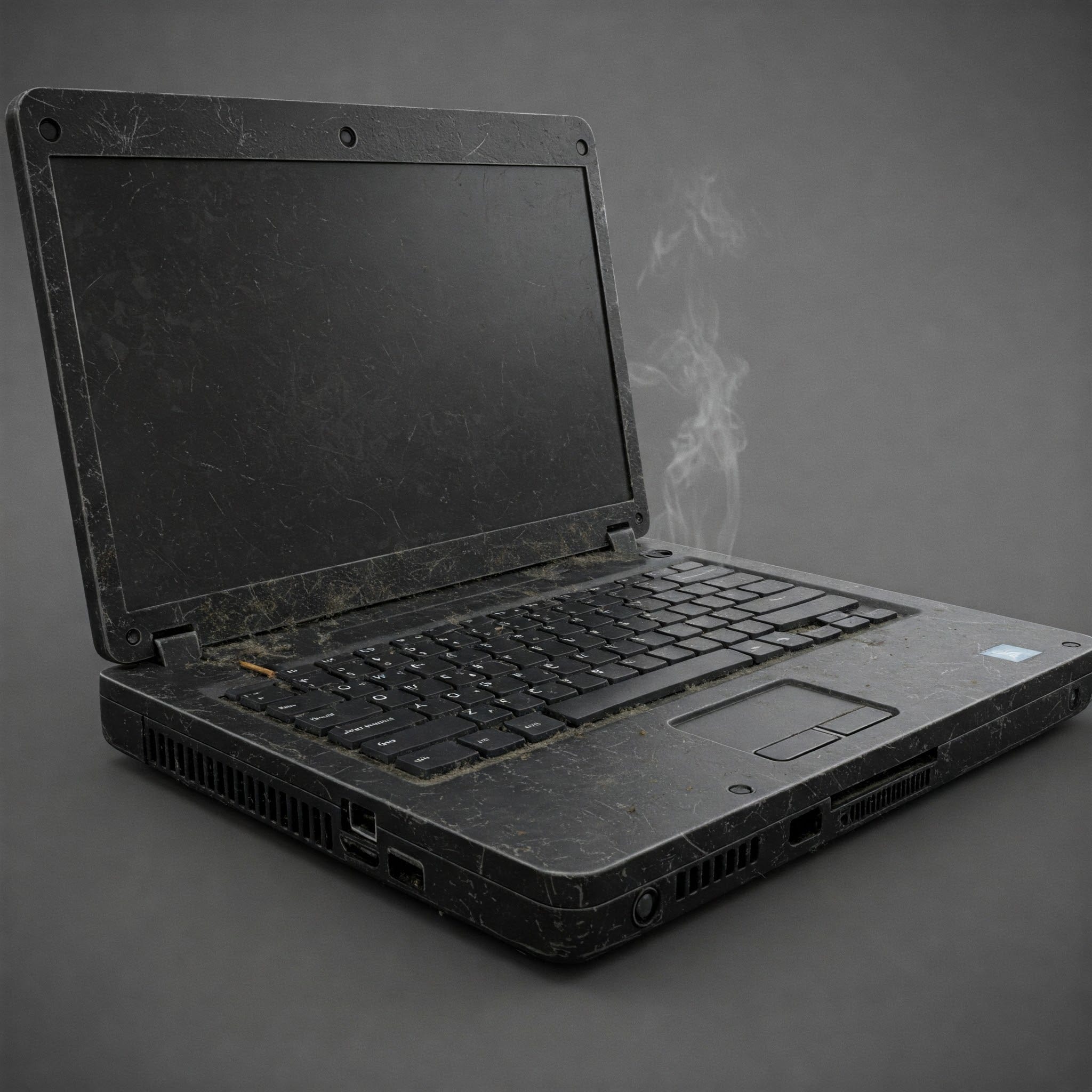
1 panne sur 5 d’un ordinateur est liée à un manque d’entretien physique.
Pourquoi nettoyer votre matériel informatique ? (et pas seulement au printemps)
-
Préserver les performances : Un PC encrassé fonctionne plus lentement. En le nettoyant régulièrement, vous maintenez sa réactivité, ses temps de réponse, et réduisez les risques de plantage.
-
Allonger la durée de vie : Un entretien physique et logiciel peut ajouter jusqu’à 2 ans de vie à vos appareils ! En éliminant la poussière, vous évitez les risques de surchauffe, un facteur majeur dans l’usure prématurée des composants.
-
Éviter les pannes coûteuses : Les pannes liées à la surchauffe ou à des composants encrassés sont fréquentes. En nettoyant régulièrement votre matériel, vous minimisez ces risques et évitez des réparations coûteuses.
-
Maintenir une bonne hygiène : Surtout si plusieurs personnes utilisent le même matériel. Un ordinateur propre, c’est un environnement plus sain. Les claviers et souris peuvent être des nids à microbes, ce qui peut être particulièrement problématique dans un environnement partagé.
-
Faire de la place : Un nettoyage logiciel peut libérer des dizaines de Go d’espace. En supprimant les fichiers inutiles, vous optimisez l’espace de stockage et améliorez la fluidité de votre système.
Les 12 étapes du grand nettoyage de printemps informatique
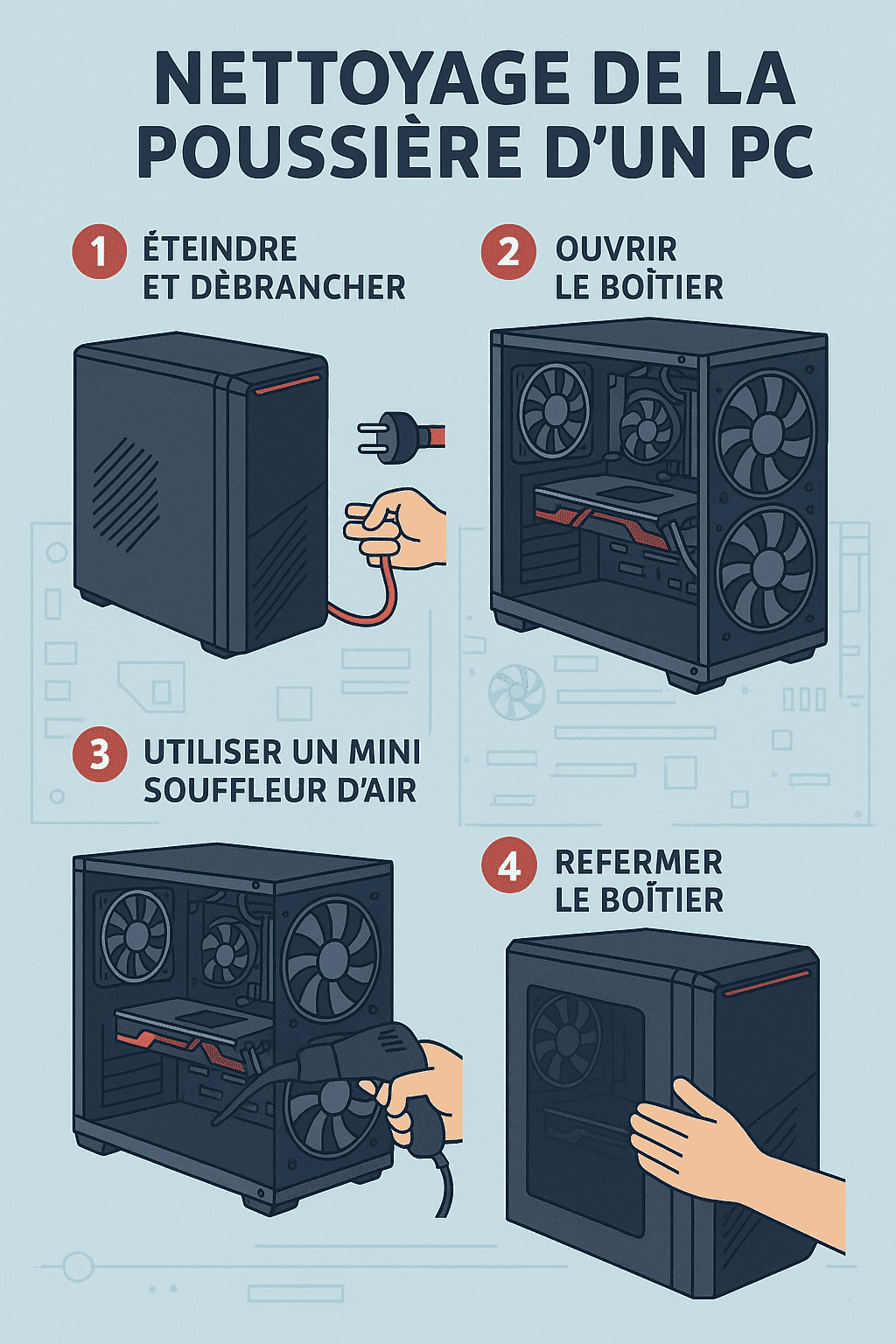
🖐 Avant de commencer :
-
Éteignez tous vos appareils.
-
Débranchez les prises de courant.
-
Poser le PC dans un endroit éclairer et ou il ne peut pas tomber.
-
Préparer tous les éléments dont vous allez avoir besoin. Chiffonnette, souffleur/aspirateur, produits, pinceaux et tournevis
Le nettoyage d'un ordinateur peut être délicat. Si vous n'êtes pas sûr de vous, n'hésitez pas à faire appel à un professionnel ! QG Numérique propose des services de nettoyage standard, ainsi que des interventions plus approfondies avec démontage complet. Nous pouvons également vérifier et remplacer la pâte thermique de votre processeur et carte graphique si nécessaire d'après les tests; cela peut améliorer significativement les performances.
ATTENTION : Toutes les opérations de démontage que vous réalisez sont sous votre responsabilité. Pensez aussi à vérifier votre garantie avant de démonter votre ordinateur.
ATTENTION : Toutes les opérations de démontage que vous réalisez sont sous votre responsabilité. Pensez aussi à vérifier votre garantie avant de démonter votre ordinateur.
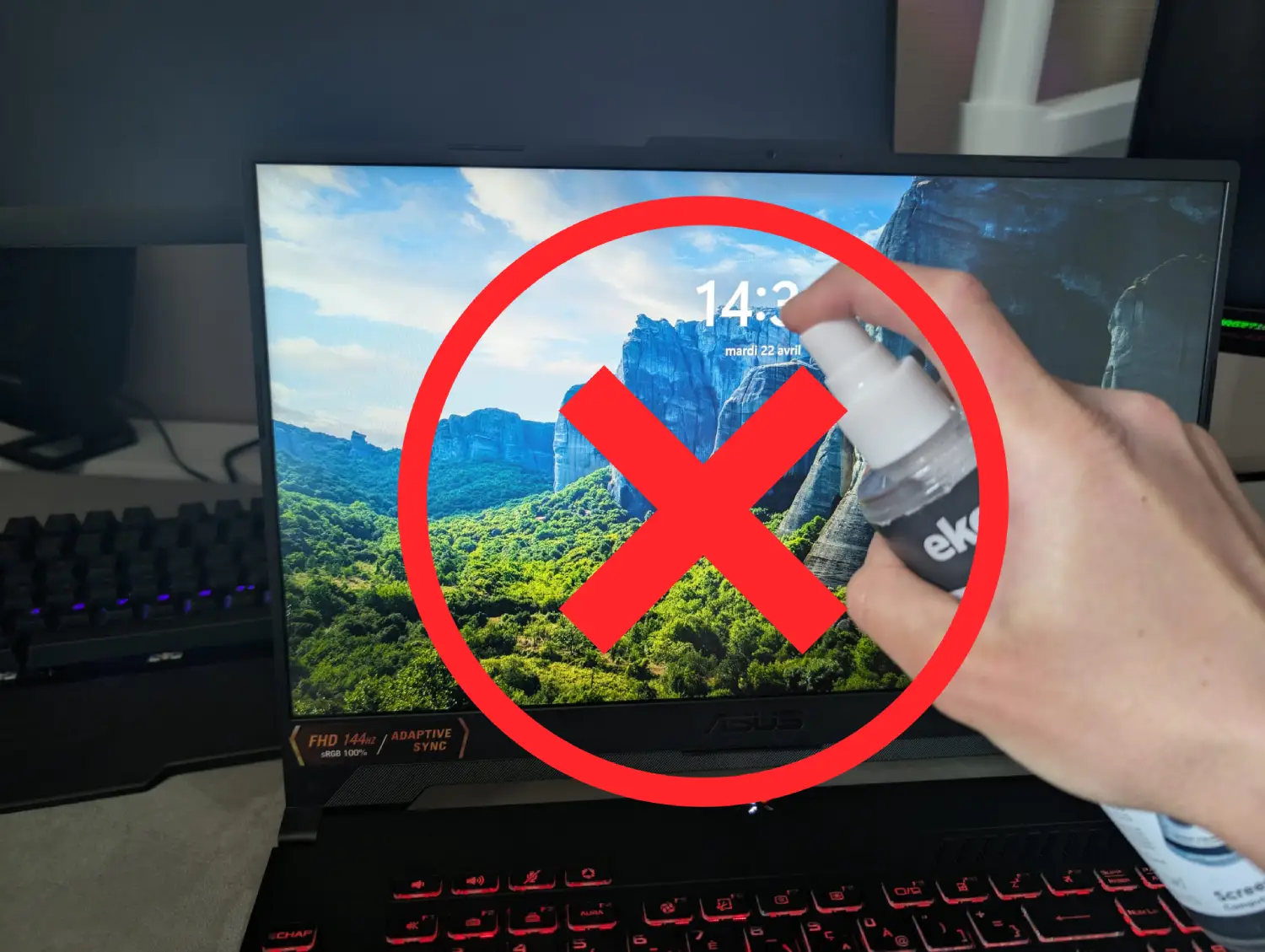
1. Écran : propre et sans traces
-
Ne pas asperger directement l'écran
-
Pas de produit à vitre, ni de lingette alcoolisée. Utilisez des produits spécialisés pour éviter d'abîmer la dalle.
-
Ne pas appuyer trop fort au risque de casser la dalle de l'écran
-
Chiffon microfibre légèrement humide.
-
Faites des mouvements circulaires doux.
-
Recommencer plusieurs fois jusqu'à disparition des traces
De notre côté nous utilisons le produit Ekon display et les chiffons vitre microfibre que vous pouvez trouver sur Amazon.
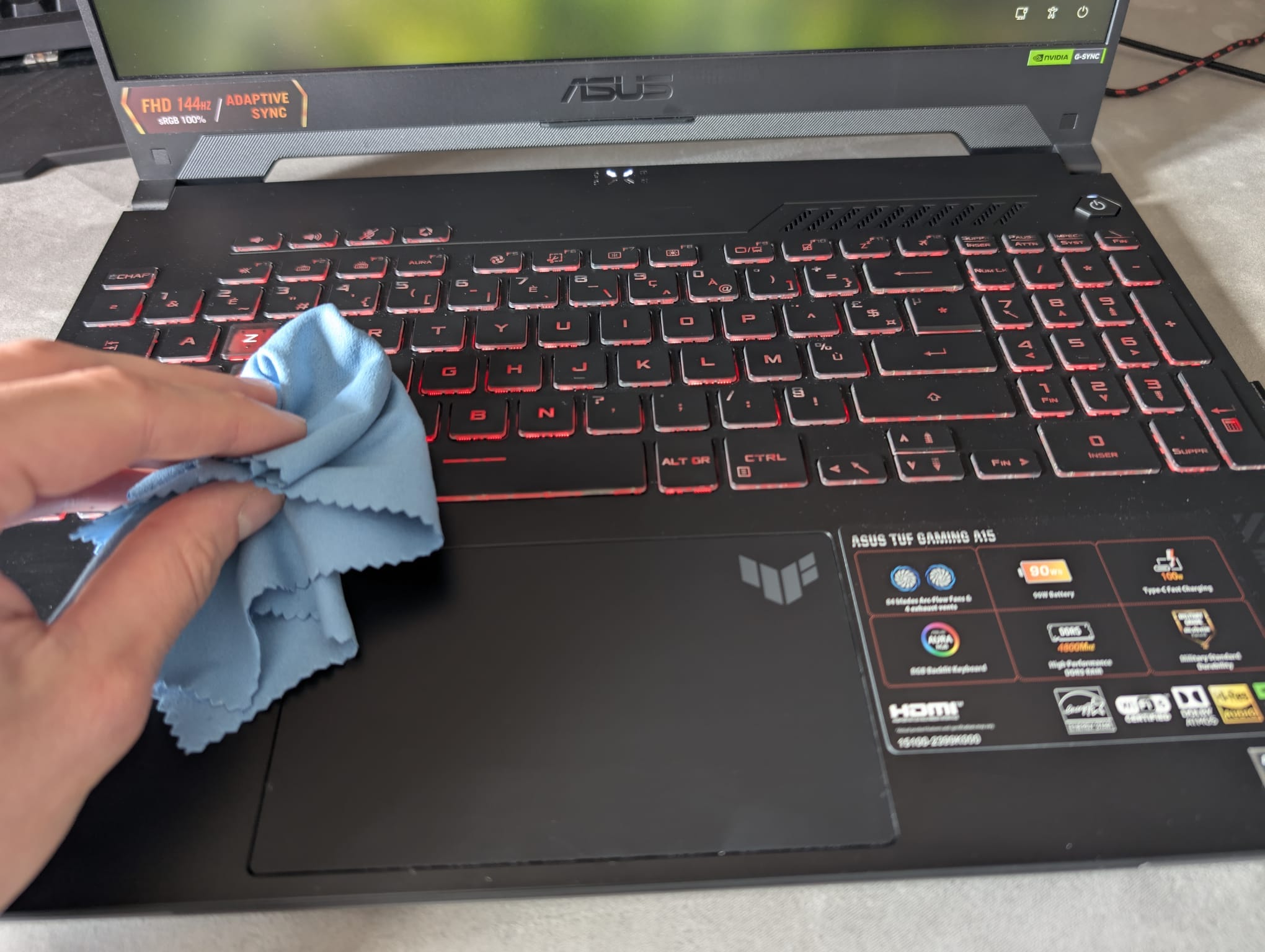
2. Clavier : l’un des pires nids à microbes
-
On n'asperge pas de produit au risque d'abîmer le PC ou le clavier
-
Retournez-le et secouez doucement.
-
Passez un mini souffleur d'air entre chaque touche.
-
Pour desinfecter vous pouvez utiliser une solution dilué de vinaigre blanc et d'eau (50/50).
-
Si vous pouvez enlever les touches, évitez sur un PC portable c'est assez fragile
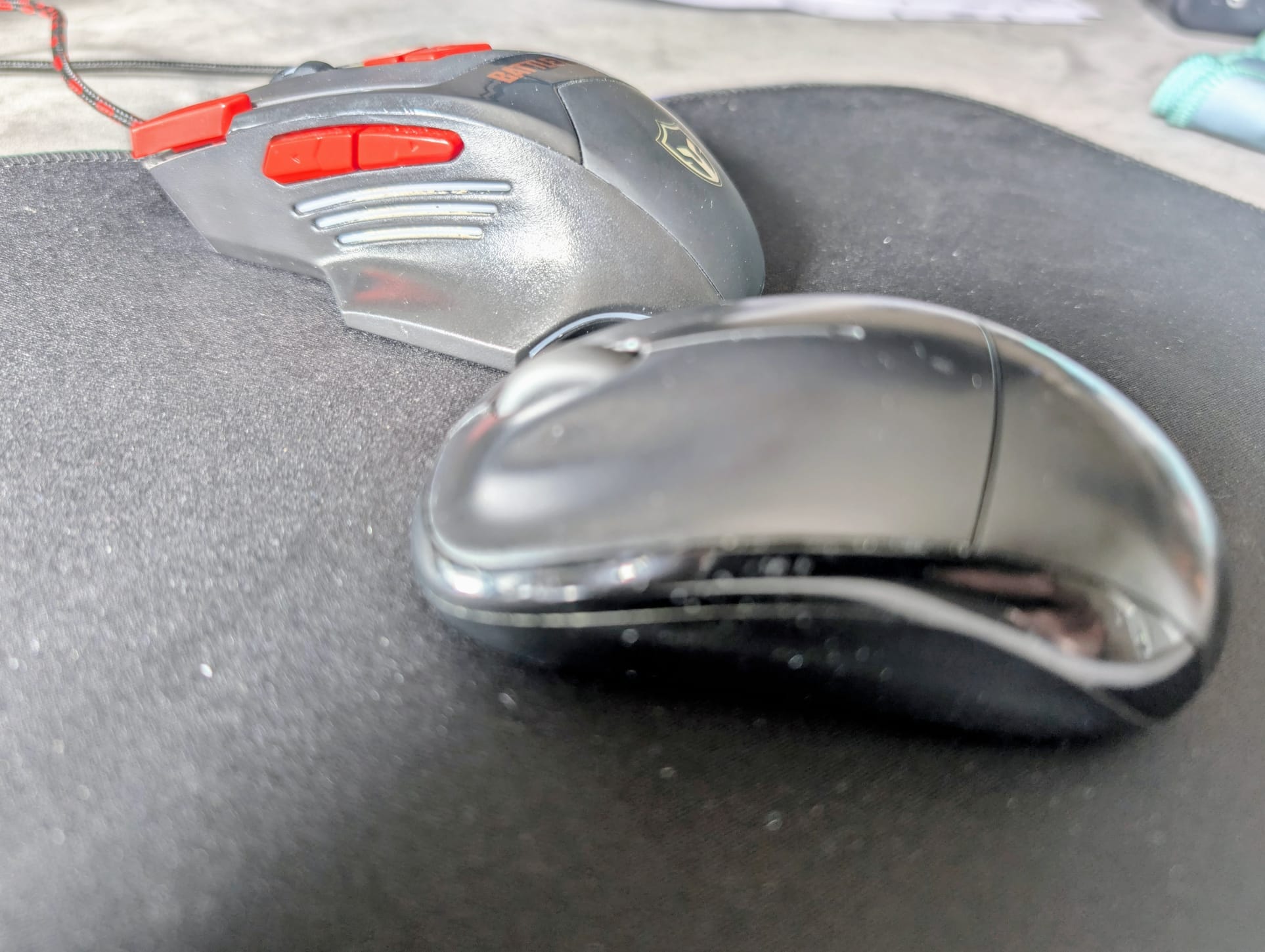
3. Souris : pas juste un clic
-
Nettoyez le dessous (capteur).
-
Passez un chiffon sur les boutons et la molette.
-
Pour desinfecter vous pouvez utiliser une solution dilué de vinaigre blanc et d'eau (50/50).
-
Vous pouvez utiliser un cure dent pour atteindre les rainures
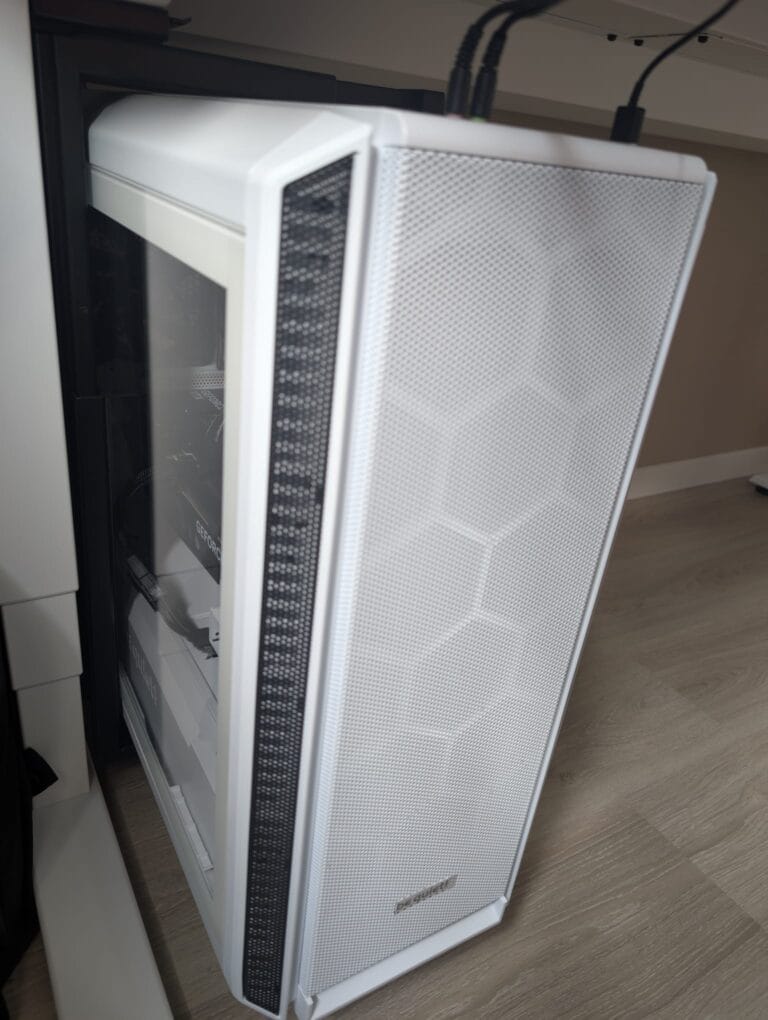
4. Unité centrale ou tour : le cœur du système
-
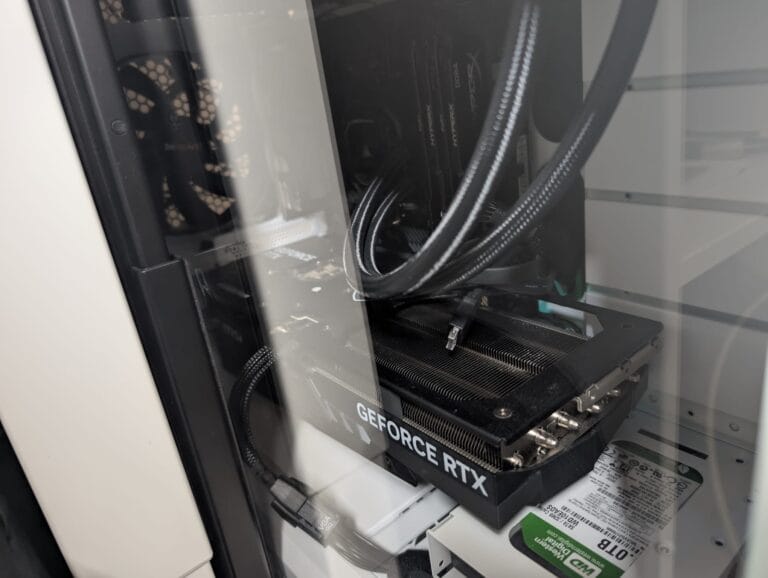
Ouvrez-la avec précaution. Faites attention aux panneaux vitrés
-
Utilisez un mini souffleur d'air sur les ventilateurs, grilles, alimentation.
-
Tenez les ventilateurs pour éviter qu’ils tournent pendant le soufflage.
-
Nettoyez le panneau vitré de la même maniere qu'un écran
-
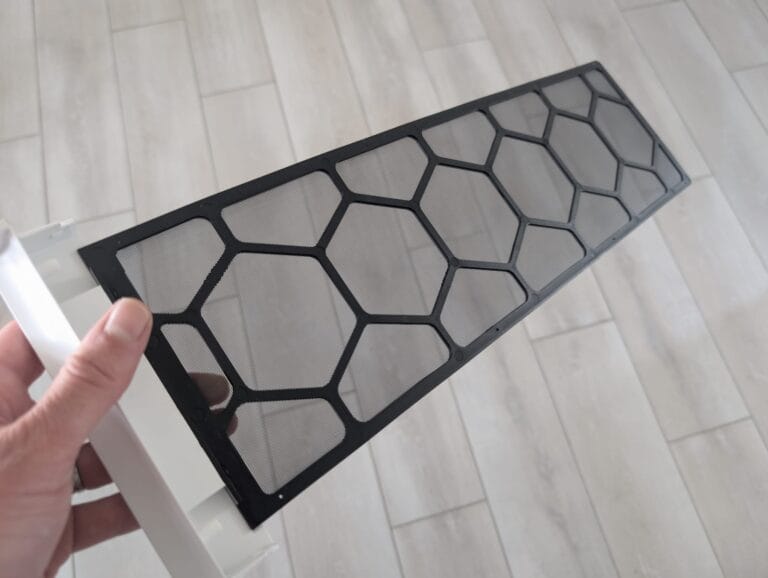
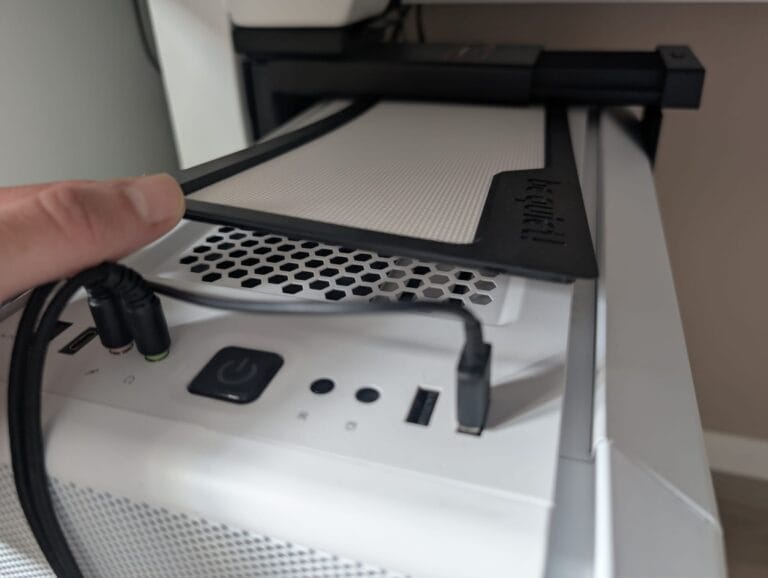
Nettoyez les filtres. Sur la plupart des boitiers, il y a plusieurs filtre qui sont retirables. En dessous, en façade et sur le dessus. Bien regarder la notice du boitier
-
Retirez aussi le panneau côté câble
5. Ordinateur portable
-
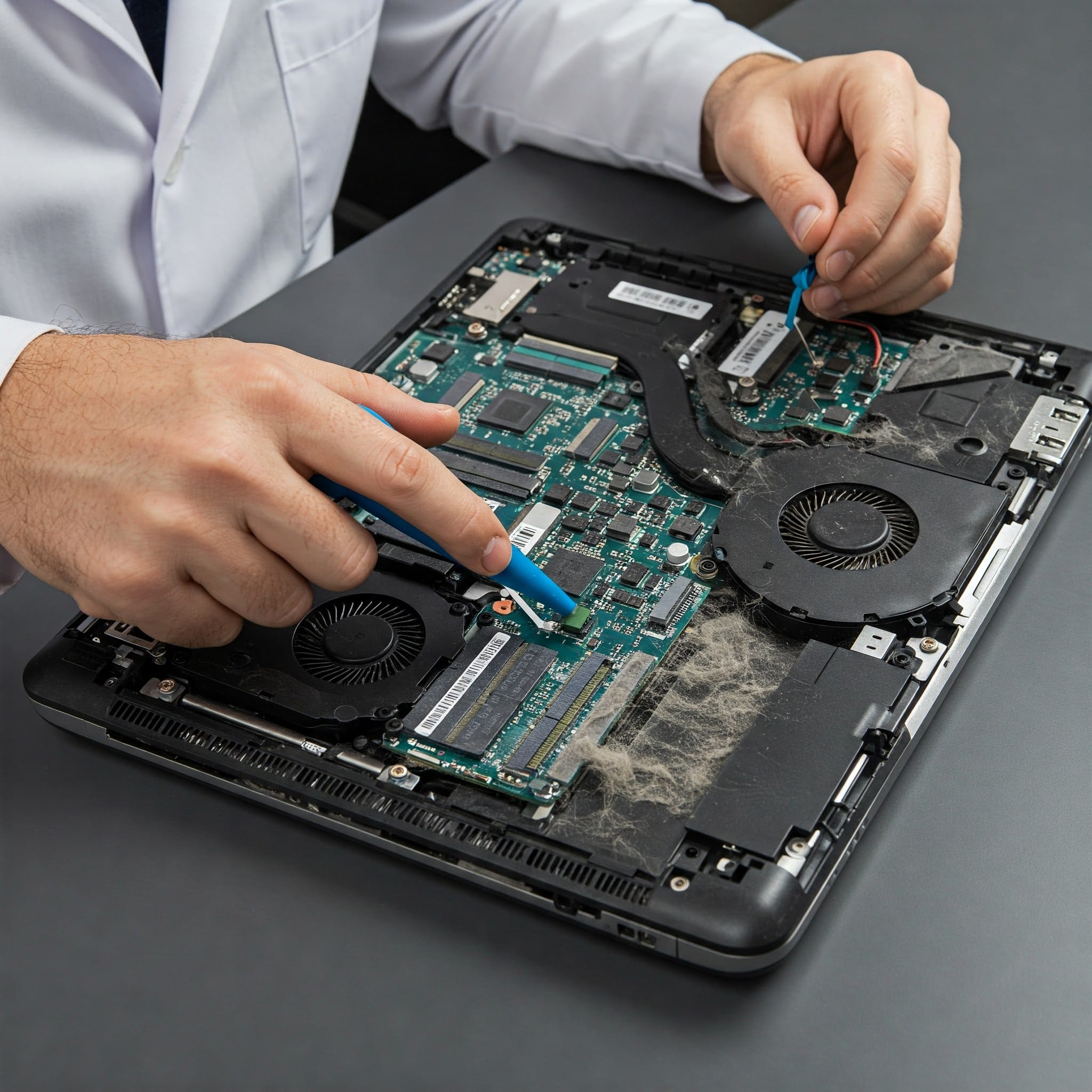
Soufflez dans les grilles d’aération (avec le mini souffleur d'air).
-
Passez un coup de chiffon sur tout le boîtier.
-
Vérifiez l’état de la batterie (surchauffe ? gonflement ?).
-
Si vous vous sentez à l'aise, vous pouvez démonter le boîtier arrière du PC pour accéder à l'intérieur et enlever la poussière plus efficacement. Soyez très prudent lors de cette manipulation et conservez soigneusement les vis, car elles sont petites.
-
Utilisez un pinceau pour enlever la poussière qui serait collée sur les composants ou les ventilateurs
-
Et si vous êtes bricoleur, les ventilateurs et les conducteurs de chaleurs se démontent. Par contre, il faudra prévoir de la pates thermique.
6. Nettoyez les ports et les connexion
-
Utilisez une brosse douce ou un cure-dent pour enlever la poussière des ports USB, des prises casque et autres connexions.
-
Évitez d'introduire des objets métalliques qui pourraient endommager les contacts internes.
7. Câbles et prises
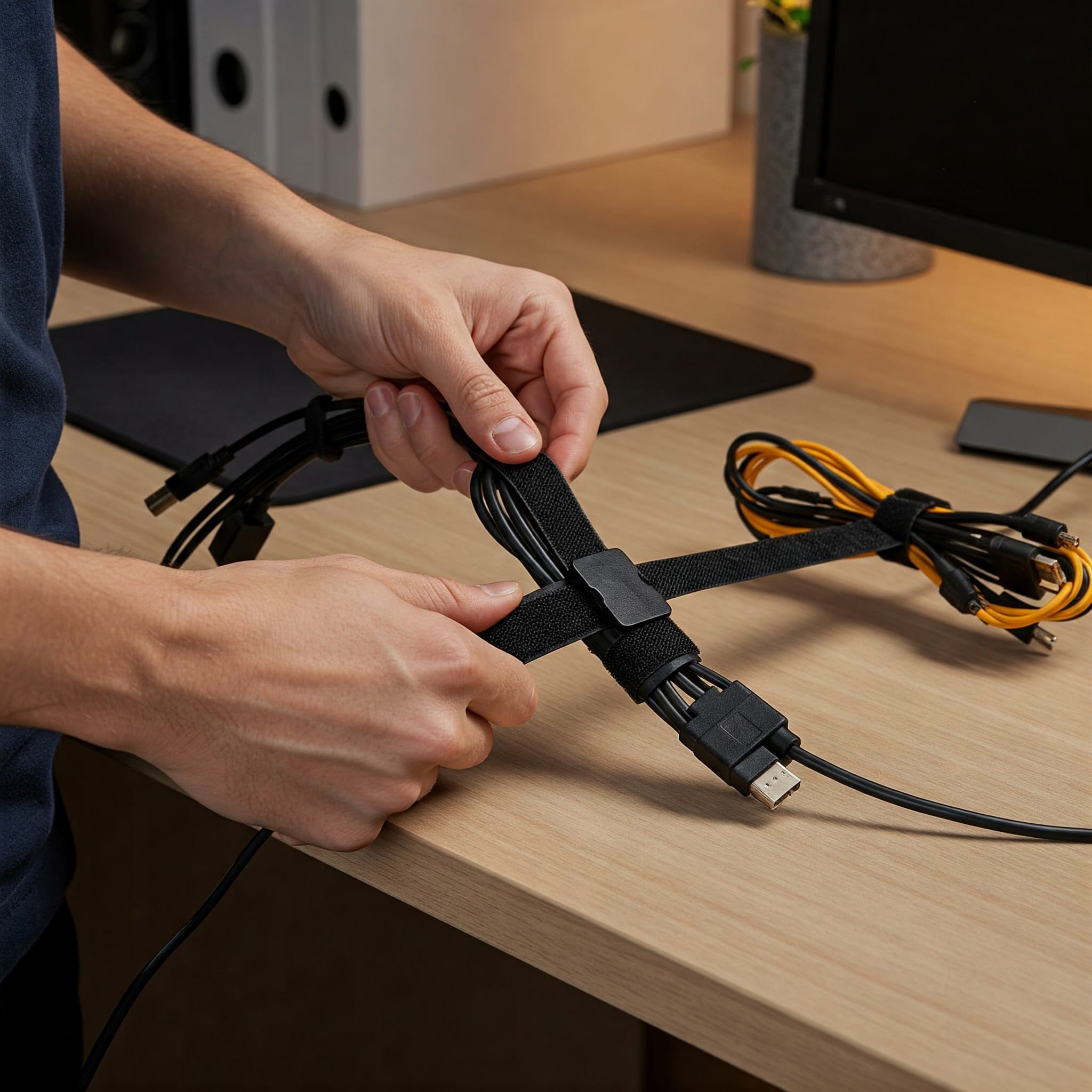
-
Le mieux c'est tout débrancher pour refaire le câble management par la suite
-
Essuyez-les avec un chiffon humide.
-
Rattachez les du mieux possible avec du velcro. Vous pouvez aussi optez pour des organisateurs de câble. Il permettent de cacher les fils, de positionner les prise de courant. Un bureau où on se prend pas les pied dans les fils c'est bien mieux 😉
8. Imprimante / scanner
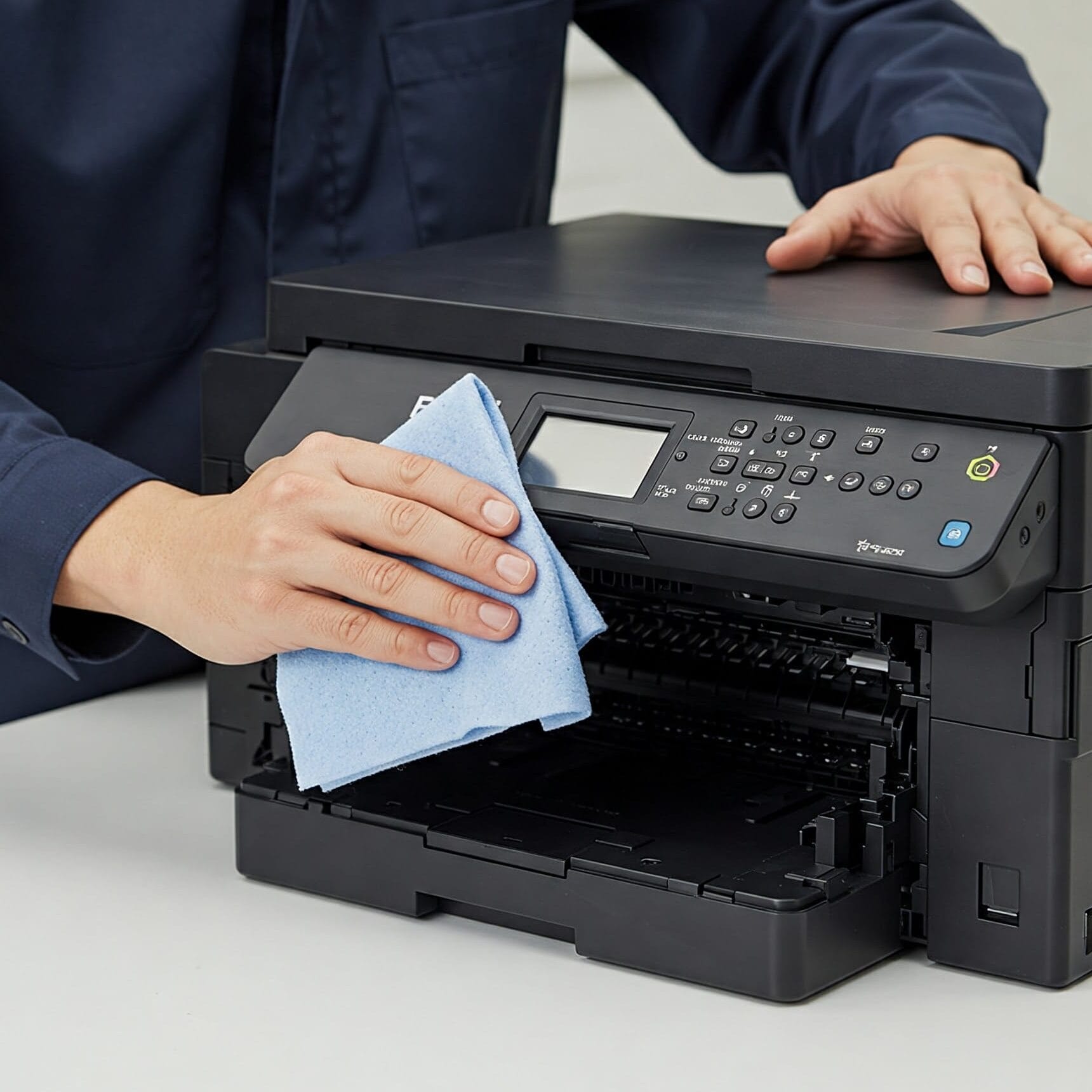
-
Soufflez dans les zones de chargement papier.
-
Nettoyez les vitres internes avec un chiffon microfibre doux.
-
Vous pouvez nettoyer les parties intérieures accessibles. Attention, certains endroits sont remplis d'encre.
-
Vous pouvez en profitez pour lancer le programme de nettoyage des buses et alignement si besoin. Si par exemple la qualité d'impression n'est pas au top ou si il y a des traits de couleur visibles à l'impression.
9. Équipements réseaux (box, oNT, box TV)
-
Dépoussiérez et vérifiez les voyants. Attention els cordons des box fibre sont extrêmement fragile, manipulez les avec attention
-
Rebootez la box pour vider le cache mémoire. et la mettre à jour si besoin
-
Si vous avez des problème de wifi, vous pouvez essayer de la changer de place ou de la changer de hauteur (1m du sol par exemple permet une meilleur courverture du signal).
10. Nettoyage logiciel – le “ménage digital”
-
Supprimez les fichiers inutiles avec un outil comme CCleaner, CleanMyMac ou via les fonctions natives de Windows/Mac.
-
Désinstallez les logiciels que vous n’utilisez plus.
-
Passez un scan antivirus et antimalware.
11. Mises à jour logiciels
-
Mettez à jour votre OS, vos pilotes et vos logiciels.
-
Vérifiez la date d’expiration de votre antivirus.
12. Sauvegardes !
-
C'est le moment où jamais. Sauvegardez sur un disque externe ou une solution cloud vos documents ou photos.
Plus d'excuse pour un matériel propre
Un nettoyage régulier de votre matériel informatique est essentiel pour garantir ses performances et sa longévité. En suivant ces étapes simples, vous assurerez un environnement de travail propre et sain.
✨ Besoin d’aide ? QG Numérique, propose des services de nettoyage informatique à domicile ou bien vous pouvez venir nous déposer votre matériel. Plus besoin de sortir votre artillerie, on s'occupe de tout. Contactez-nous pour un check-up complet de votre installation !
✨ Besoin d’aide ? QG Numérique, propose des services de nettoyage informatique à domicile ou bien vous pouvez venir nous déposer votre matériel. Plus besoin de sortir votre artillerie, on s'occupe de tout. Contactez-nous pour un check-up complet de votre installation !